【無料】B-Manager | 「あの衣装どこ?」を解決したいUnityアセット管理ツール
- ダウンロード商品無料¥ 0無料ダウンロードBManager.zip(2.51 KB)BManager.zip
- ダウンロード商品支援版(中身一緒¥ 300
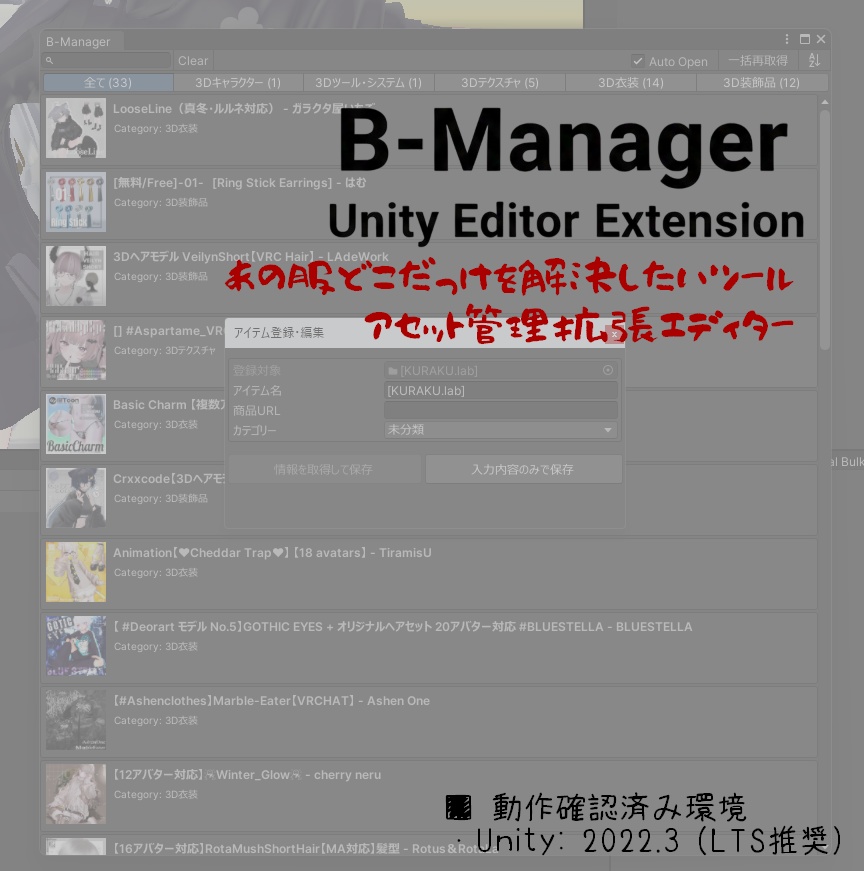
「あの服、どのフォルダに入れたっけ……?」 アバターの衣装や小道具が増えるたびに発生する「アセット迷子」を解消するためのUnityエディタ拡張ツールです。 プロジェクト内のファイルやフォルダを、BOOTHの商品ページと直接紐付けて管理できます。 【⚠️重要:旧バージョン(unitypackage版)をご利用の方へ】 本バージョンより、VCC(VRChat Creator Companion)対応に伴いデータの保存仕様が変更されました。 そのため、旧バージョンで作成したデータは本バージョンへ引き継ぐことができません。 VCC版へ移行した場合、以前のリストは表示されなくなります(リストのデータが破損状態となります。Assets/UniMuse.labのフォルダを削除することでゴミファイルは消えます)。 大変お手数ですが、VCC版導入後は「すべてのアイテムを新規に再登録」していただく必要があります。 旧バージョンより移行される方はAssets/UniMuse.labのフォルダを削除してからVCCに追加していただくようお願いいたします。 あらかじめご了承の上、導入をお願いいたします。 【主な機能】 ・「あの服どこだっけ」を即解決 登録したアイテムをクリックするだけで、プロジェクト内の該当アセットへ一瞬でジャンプ(Ping)します。 ・BOOTH商品情報の自動取得 商品URLを入力するだけで、タイトルとサムネイル画像を自動でインポートします。 ・サムネイルを自分で選べる 登録時にチェックボックスをOFFにすると、BOOTHページ内の全サムネイル候補を一覧表示。 好みの画像を選んで登録できます。再取得時は前回選んだ画像を優先して引き継ぎます。 ・紐づけるフォルダを階層で選択 インポートフォルダの配下にサブフォルダが存在する場合、ツリーUIからどのフォルダを紐づけるか選択できます。 登録済みのフォルダは選択不可のため、二重登録を防止します。 ・最後に登録したフォルダをカラーでお知らせ 登録完了後、対象フォルダがProjectウィンドウ上でカラーハイライト表示されます。 ハイライトカラーは設定から自由に変更可能です。 ・データの安全性確保 アイテム登録時に、バックアップ用のテキストデータ(JSON)を自動生成します。万が一スクリプトエラー等でデータが見えなくなった場合でも、テキスト情報として手元に残る設計です。 ・右クリック・ドラッグ&ドロップ登録 ファイルやフォルダの右クリックメニュー、またはウィンドウへのドラッグ&ドロップで簡単に登録可能です。 ※登録済みのアセットはメニューが自動でグレーアウトされるため、誤った重複登録を防止します。 ・インポート時自動検知 .unitypackageを新しく導入した際、自動的に登録ポップアップを開く設定が可能です(設定でON/OFF切り替え可能)。 ・一括再取得機能 登録済みの全アイテムの情報を、ボタン一つで最新のBOOTH情報へ更新できます。 【動作確認済み環境】 ・Unity: 2019.4 / 2022.3 (LTS環境で動作確認済み) ・OS: Windows 10 / 11 【使いかた】 Unity上部のメニュー UniMuse.lab > B-Manager から管理ウィンドウを開きます。 登録したいフォルダやファイルを右クリックし「Register to B-Manager」を選択するか、ウィンドウへ直接ドラッグ&ドロップします。 BOOTHの商品URLを貼り付けて「情報を取得して保存」を押せば完了です。 (データは Assets/UniMuseData フォルダ内に自動保存されます) 【カテゴリー機能に関する注意】 ・本ツールのカテゴリーは自動分類されません。登録時に手動で割り当てる必要があります。 ・カテゴリー名はあらかじめ決められたリストから選択する形式となっており、現時点の仕様ではユーザーが自由に名前を設定したり、新しく作成したりすることはできません。あらかじめご了承ください。
利用規約
・許可事項 - 本ツールの個人利用および商用利用。 - 本ツールを利用した状態での画像・動画の公開や配信。 ・禁止事項 - 本ツールのデータ本体(スクリプト、アセット等)の再配布および転売。 - 本ツールを改変したものを、独自の作品として配布・転売すること。 - 他者の著作権を侵害する目的、または公序良俗に反する目的での利用。 ・著作権 - 本ソフトの著作権は制作者(UniMuse.lab)に帰属します。
更新履歴
・2026/04/30:v1.2.0 - .unitypackageインポート検出を完全刷新(環境依存の不確実性を排除) - ポップアップのキャンセルボタン下の余白を修正 - サムネイル選択時の重複・不要画像を排除 ・2026/04/24:v1.1.0 - フォルダ階層選択UIを追加(インポート時に紐づけるフォルダをツリーで選択可能に) - サムネイルの複数選択機能を追加(BOOTHページ内の全候補を一覧から選択可能に) - 再取得時のサムネイル引き継ぎ機能を追加 - Projectウィンドウのカラーハイライト機能を追加(ハイライトカラーは設定から変更可能) - .unitypackageのインポート検出精度を向上 - 登録済みアセットのコンテキストメニューをグレーアウトするよう修正 - Hierarchy上の非永続オブジェクトの登録を防ぐバリデーションを追加 - ポップアップ表示のパフォーマンスを改善 ・2026/02/04:v1.0.0 - B-Manager リリース VCC対応
免責事項
・本ソフトの導入および利用によって生じた、Unityプロジェクトの破損、データの消失、その他いかなる損害についても、制作者は一切の責任を負いません。 ・必ずバックアップを取った上でご利用ください。 ・BOOTH側の仕様変更等により、商品情報の自動取得機能が利用できなくなる可能性があります。 ・すべてのUnityバージョンおよび環境での完全な動作を保証するものではありません。 ・本ソフトは現状渡し(As-is)で提供されます。不具合報告には可能な限り対応いたしますが、修正や機能追加の義務は負わないものとします。